

 |
 |


ChartServer V2
ChartServer V2 のデモは終了しました。
ChartServer V2 のデモとして、電子海図 WMS サーバを立てました。URL は、
http://csv2.la-terre.co.jp/wms.cgi?
です。継続的なサービスではないので、予告なく終了する場合がありますので、ご了承下さい。また、サーバメンテナンスのため、デモサービスを停止する場合もあります。なお、電子海図は、NOAA のデータを使用しています。
ChartServer V2 は WMS サーバとして動作するので、WMS クライアントを使って容易に電子海図が閲覧できます。WMS クライアントとしては、Google Earth、Quantum GIS などが使用できます。Quantum GIS はフリーの GIS ソフトウェアで、簡単に操作できます。これを使った電子海図の閲覧方法を紹介します。
Quantum GIS のダウンロード
Quantum GIS は、
http://qgis.org/en/download/current-software.html
からダウンロードできます。Windows の場合、上から2つめの Windows Standalone をダウンロードします。exe ファイルを実行すれば、普通にインストールされます。
Quantum GIS の設定
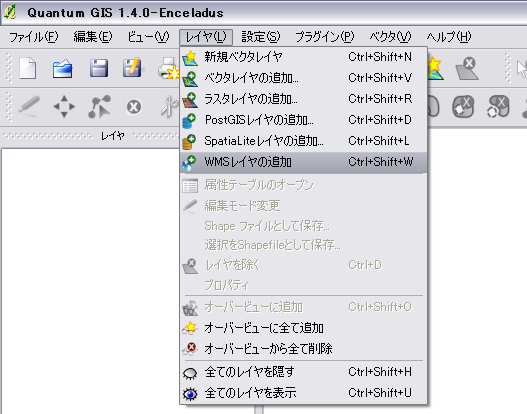
Quantum GIS を起動した後、レイヤメニューから、WMS レイヤの追加を選びます。
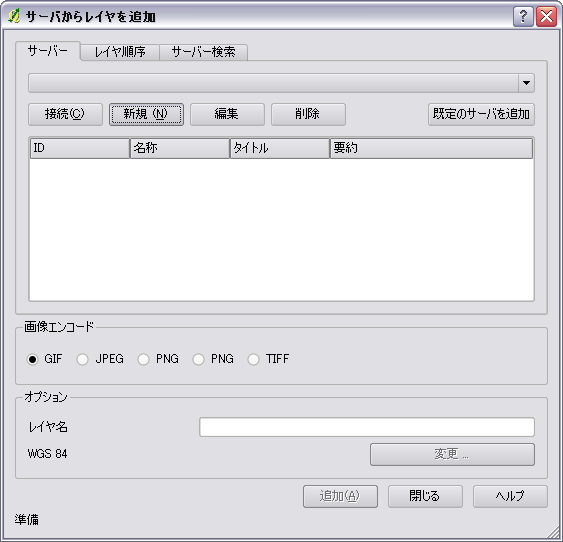
サーバからレイヤを追加するウインドウが出るので、新規ボタンを押します。
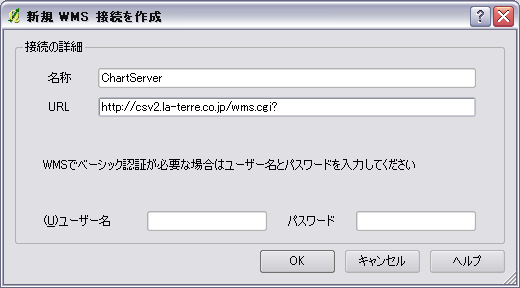
新規 WMS 接続を作成するウィンドウが出るので、名称と WMS の URL を入力します。名称は何でも構いません。URL は、
http://csv2.la-terre.co.jp/wms.cgi?
を入力します。最後の ? の入力を忘れないで下さい。ユーザ名、パスワードは不要です。OK ボタンを押すと、前のウインドウに戻ります。
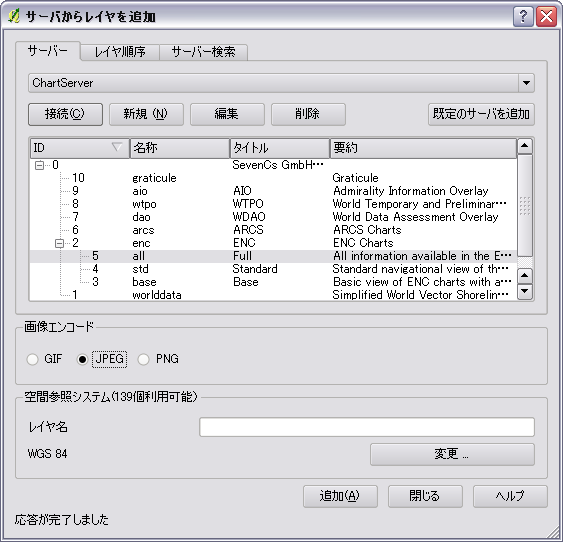
ここで、接続ボタンを押すと、ChartServer と接続され、表示可能なレイヤ一覧が出ます。ENC の中を開くと、all、std、base の選択ができます。ここでは、all を指定しています。これは、S-52 Presentation Library で決められた電子海図の表示方法の種類です。
画像エンコードは JPEG を指定します。GIF や PNG を指定しても画像は出ますが、色の処理に問題が発生します。追加ボタンを押した後、閉じるボタンを押します。以下の画面が出れば、成功です。
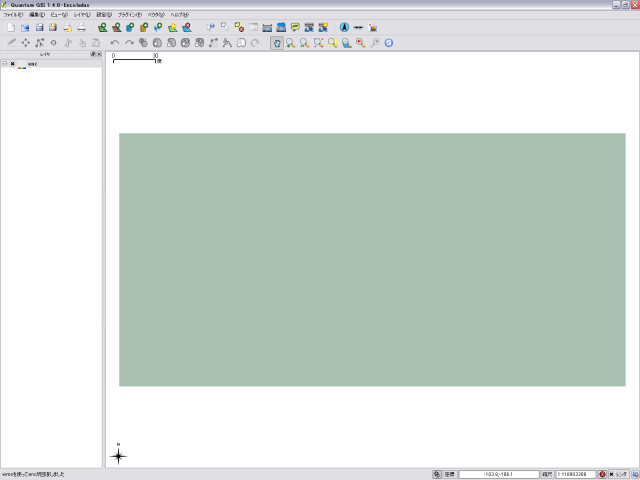
Quantum GIS での閲覧方法
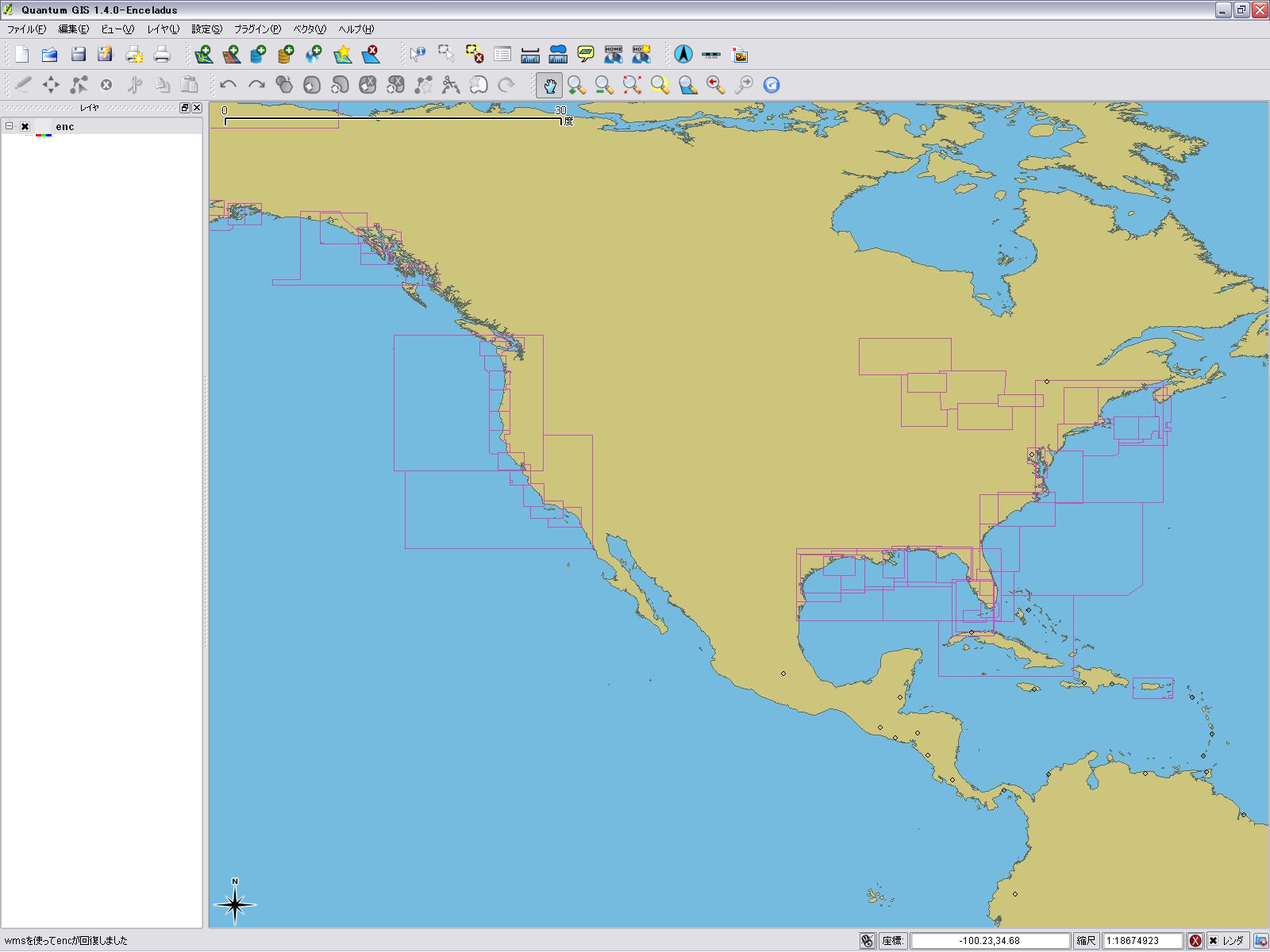
マウスのホイールを前後に動かせば、拡大・縮小します。地図画像をドラックすれば、画像が移動します。拡大すると、世界地図が現れます。マゼンタ色の枠で囲まれた範囲に電子海図のデータがあります。
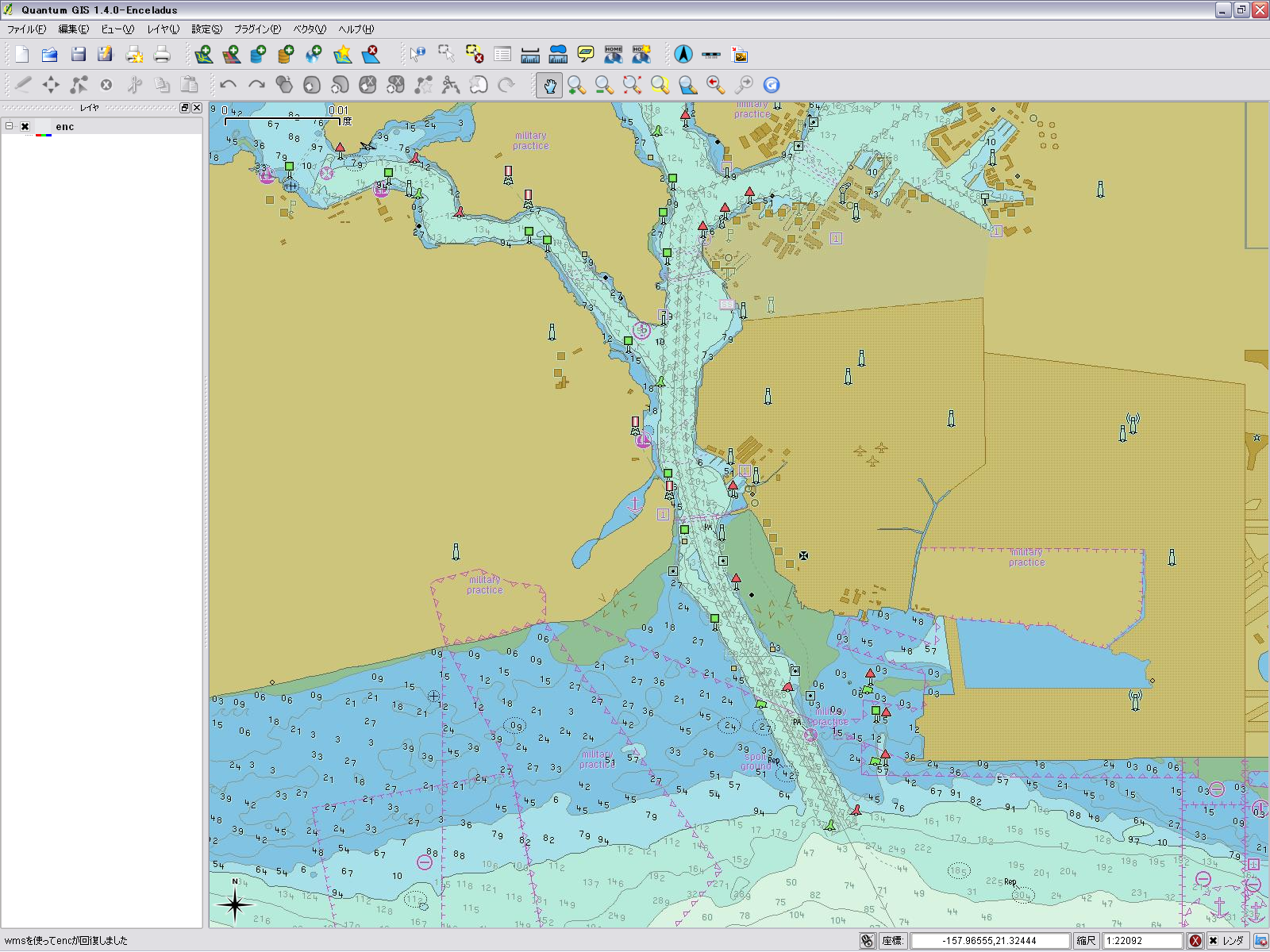
さらに拡大・移動すると、電子海図が表示されます。以下の図は、真珠湾の電子海図表示例です。

会社情報 サイトご利用にあたって


